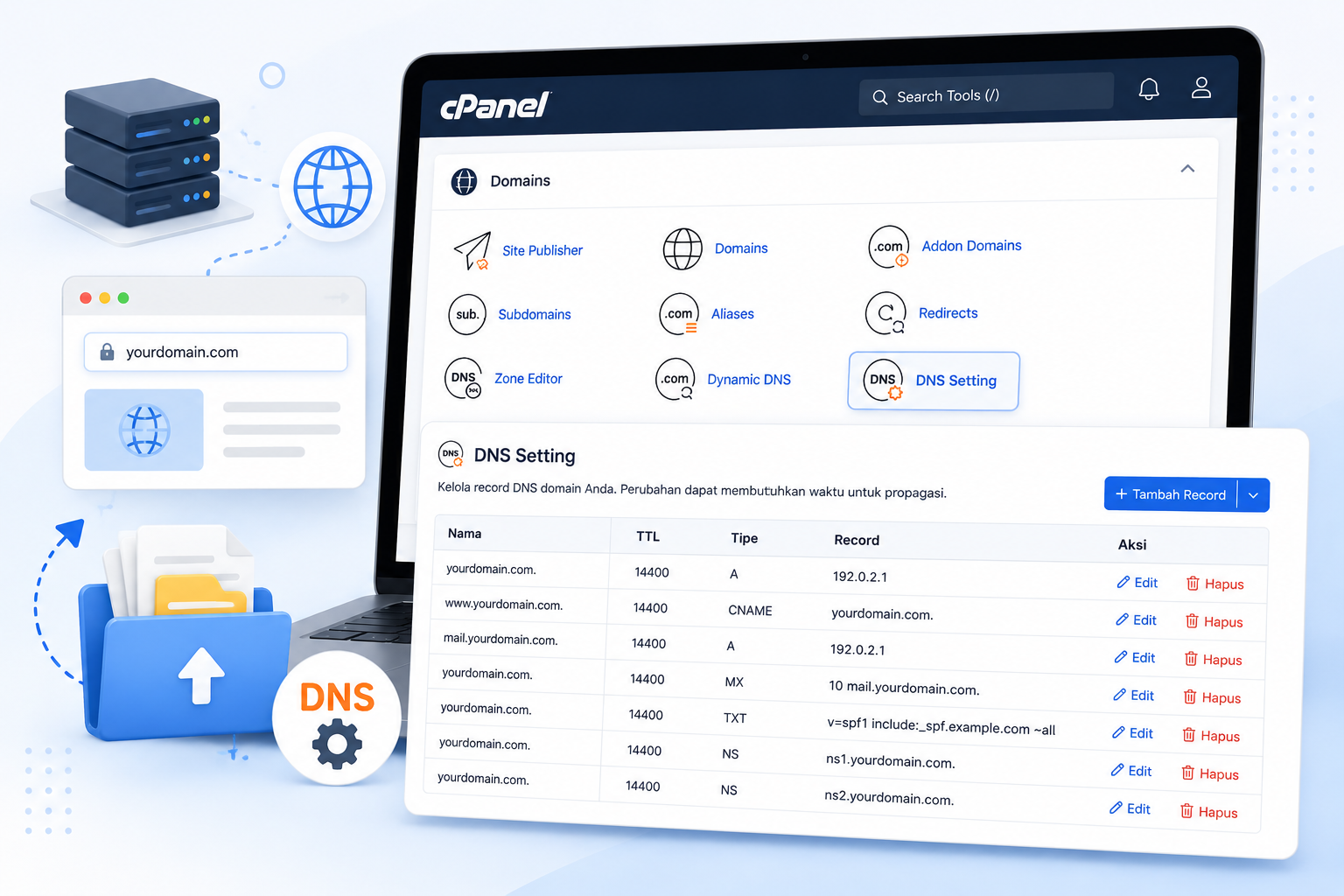
DNS (Domain Name System) merupakan sistem yang berfungsi menerjemahkan nama domain menjadi alamat IP server. Dengan DNS, pengguna dapat mengakses website menggunakan nama domain seperti contoh.com tanpa harus mengingat alamat IP server.
Bagi pemilik website yang menggunakan cPanel, pengaturan DNS dapat dilakukan melalui fitur DNS Setting yang tersedia pada hosting.
Artikel ini akan membahas cara setting DNS di cPanel, mulai dari membuat A Record, CNAME, subdomain, MX Record, hingga TXT Record.
Apa Itu DNS?
DNS adalah sistem yang menghubungkan nama domain dengan alamat IP server.
Sebagai contoh, ketika seseorang membuka:
contoh.com
DNS akan mencari alamat IP yang terkait dengan domain tersebut, misalnya:
103.123.45.67
Kemudian browser akan terhubung ke server dengan alamat IP tersebut dan mengambil website yang diminta.
Secara sederhana, prosesnya adalah:
Domain → DNS → IP Server → Website
Apa Itu DNS Setting di cPanel?
DNS Setting merupakan fitur pada cPanel yang digunakan untuk mengatur DNS Record pada domain.
Melalui fitur ini, Anda dapat menambahkan atau mengubah berbagai jenis DNS Record, seperti:
- A Record
- AAAA Record
- CNAME Record
- MX Record
- TXT Record
Nama dan tampilan menu DNS dapat berbeda-beda tergantung provider hosting yang digunakan. Pada beberapa layanan hosting, fitur ini dapat ditampilkan dengan nama DNS Setting, DNS Management, atau nama serupa.
Cara Membuka DNS Setting
1. Login ke cPanel
Masuk ke akun cPanel hosting Anda.
Alamat cPanel biasanya menggunakan format:
https://namadomain.com/cpanel
Namun, alamat login dapat berbeda tergantung provider hosting yang digunakan.
2. Buka DNS Setting
Setelah berhasil login ke cPanel, cari menu DNS Setting.
Klik menu tersebut untuk membuka halaman pengaturan DNS.
3. Pilih Domain
Pilih domain yang ingin dikonfigurasi.
Setelah domain dipilih, Anda akan melihat daftar DNS Record yang saat ini digunakan oleh domain tersebut.
Pada halaman ini Anda dapat menambahkan, mengubah, atau menghapus DNS Record sesuai kebutuhan.
Cara Setting A Record di cPanel
A Record merupakan DNS Record yang digunakan untuk mengarahkan domain ke alamat IPv4 server.
Misalnya Anda memiliki:
- Domain:
contoh.com - IP server:
103.123.45.67
Maka A Record dapat dibuat seperti berikut:
| Type | Name | Address |
|---|---|---|
| A | @ |
103.123.45.67 |
Pada beberapa layanan hosting, kolom Name dapat menggunakan nama domain secara lengkap, misalnya:
contoh.com
Langkah membuat A Record
- Buka DNS Setting.
- Pilih domain yang ingin dikonfigurasi.
- Cari opsi untuk menambahkan DNS Record.
- Pilih tipe record A.
- Masukkan nama atau host domain.
- Masukkan alamat IP server.
- Simpan konfigurasi.
Setelah konfigurasi selesai, domain akan diarahkan ke IP server yang telah ditentukan.
Catatan: Nama kolom dan tombol dapat berbeda tergantung provider hosting. Jika terdapat pilihan seperti Host, Name, Record, Value, Address, atau Points to, sesuaikan dengan fungsi masing-masing kolom.
Cara Mengatur www
Selain domain utama, biasanya kita juga ingin agar:
www.contoh.com
dapat digunakan untuk mengakses website.
Salah satu konfigurasi yang umum digunakan adalah CNAME:
| Type | Name | Target |
| CNAME | www |
contoh.com |
Dengan konfigurasi tersebut:
contoh.com
dan
www.contoh.com
dapat diarahkan ke tujuan yang sama.
Langkah membuat CNAME
- Buka DNS Setting.
- Pilih domain.
- Tambahkan DNS Record baru.
- Pilih tipe CNAME.
- Masukkan
wwwsebagai Name/Host. - Masukkan
contoh.comsebagai Target/Value. - Simpan konfigurasi.
Cara Membuat Subdomain
DNS juga dapat digunakan untuk mengarahkan subdomain ke server tertentu.
Misalnya Anda ingin menggunakan:
app.contoh.com
dan mengarahkannya ke IP:
103.123.45.68
Buat A Record:
| Type | Name | Address |
| A | app |
103.123.45.68 |
Hasilnya:
app.contoh.com → 103.123.45.68
Contoh subdomain lainnya:
api.contoh.commail.contoh.comserver.contoh.companel.contoh.comblog.contoh.com
Masing-masing subdomain dapat diarahkan menggunakan DNS Record sesuai kebutuhan.
Catatan: Pada sebagian hosting, pembuatan subdomain juga perlu dilakukan melalui menu Domains/Subdomains terlebih dahulu. DNS Setting digunakan untuk mengatur record DNS-nya.
Cara Setting MX Record
MX Record digunakan untuk menentukan server yang menangani email untuk suatu domain.
Sebagai contoh, jika email domain menggunakan server:
mail.contoh.com
maka konfigurasi MX dapat berupa:
| Type | Name | Priority | Destination |
| MX | @ |
0 | mail.contoh.com |
Kemudian pastikan mail.contoh.com memiliki A Record yang mengarah ke IP server email.
Contohnya:
| Type | Name | Address |
| A | mail |
103.123.45.67 |
Dengan konfigurasi tersebut, email seperti:
admin@contoh.com
dapat diarahkan ke server email yang telah ditentukan.
Catatan: Jangan menghapus MX Record yang sudah ada apabila Anda belum mengetahui layanan email yang sedang digunakan. Kesalahan konfigurasi MX dapat menyebabkan email tidak dapat diterima atau dikirim.
Cara Menambahkan TXT Record
TXT Record digunakan untuk menyimpan informasi teks pada DNS.
TXT Record sering digunakan untuk berbagai kebutuhan, seperti:
- Verifikasi kepemilikan domain
- SPF
- DKIM
- DMARC
- Verifikasi layanan pihak ketiga
Contoh SPF sederhana:
| Type | Name | Value |
| TXT | @ |
v=spf1 a mx ~all |
Untuk DKIM dan DMARC, nilai TXT biasanya diberikan oleh provider email atau layanan yang digunakan.
Contoh DMARC:
| Type | Name | Value |
| TXT | _dmarc |
v=DMARC1; p=none |
Nilai SPF, DKIM, dan DMARC sebaiknya disesuaikan dengan konfigurasi layanan email yang digunakan.
Contoh Konfigurasi DNS Lengkap
Misalnya Anda memiliki domain:
contoh.com
dengan IP server:
103.123.45.67
Maka contoh konfigurasi DNS dapat terlihat seperti berikut:
| Type | Name | Value |
| A | @ |
103.123.45.67 |
| CNAME | www |
contoh.com |
| A | app |
103.123.45.67 |
| A | api |
103.123.45.67 |
| A | mail |
103.123.45.67 |
| MX | @ |
mail.contoh.com |
| TXT | @ |
SPF Record |
| TXT | _dmarc |
DMARC Record |
Dengan konfigurasi tersebut, beberapa alamat dapat digunakan seperti:
contoh.comuntuk website utamawww.contoh.comuntuk akses website menggunakan wwwapp.contoh.comuntuk aplikasiapi.contoh.comuntuk APImail.contoh.comuntuk server email
DNS cPanel vs Cloudflare
Hal penting yang perlu diperhatikan adalah lokasi DNS domain Anda.
Jika DNS domain dikelola melalui DNS Setting pada hosting/cPanel, maka perubahan DNS dilakukan melalui menu tersebut.
Namun, jika nameserver domain sudah diarahkan ke Cloudflare, DNS Record harus dikelola melalui Cloudflare.
Contohnya:
Jika DNS dikelola hosting:
Domain → Nameserver → DNS Hosting → DNS Setting → Server
Jika DNS menggunakan Cloudflare:
Domain → Cloudflare Nameserver → Cloudflare DNS → Server
Jadi, meskipun website menggunakan cPanel, belum tentu DNS-nya dikelola melalui cPanel.
Sebelum melakukan perubahan, pastikan terlebih dahulu nameserver domain mengarah ke layanan DNS yang benar.
Cara Mengecek DNS
Setelah melakukan perubahan DNS, Anda dapat melakukan pengecekan menggunakan Command Prompt di Windows.
Untuk mengecek domain:
nslookup contoh.comUntuk mengecek subdomain:
nslookup app.contoh.comPeriksa apakah alamat IP yang muncul sudah sesuai dengan IP server.
Anda juga dapat menggunakan layanan pengecekan DNS online untuk melihat hasil resolusi DNS dari berbagai lokasi.
Berapa Lama Perubahan DNS?
Perubahan DNS tidak selalu langsung terlihat.
Waktu propagasi dapat dipengaruhi oleh:
- TTL DNS
- Cache DNS resolver
- Cache ISP
- Cache perangkat
- Konfigurasi nameserver
Dalam kondisi tertentu, perubahan dapat terlihat dalam beberapa menit, tetapi dapat membutuhkan waktu lebih lama pada sebagian resolver.
Karena itu, setelah melakukan perubahan DNS, sebaiknya tunggu dan lakukan pengecekan secara berkala.
Kesimpulan
Setting DNS pada hosting dapat dilakukan melalui fitur DNS Setting. A Record digunakan untuk mengarahkan domain ke alamat IP server, sedangkan CNAME dapat digunakan untuk membuat alias seperti www.
Untuk kebutuhan yang lebih kompleks, DNS juga menyediakan MX Record untuk email serta TXT Record untuk verifikasi domain, SPF, DKIM, dan DMARC.
Sebelum mengubah DNS, pastikan terlebih dahulu siapa yang mengelola DNS domain Anda. Jika DNS dikelola oleh hosting, lakukan perubahan melalui DNS Setting. Jika nameserver sudah menggunakan Cloudflare, pengaturan DNS harus dilakukan melalui Cloudflare.
Dengan memahami fungsi masing-masing DNS Record, Anda dapat mengatur domain, subdomain, website, dan layanan email dengan lebih mudah dan terstruktur.
Belum ada diskusi. Tulis komentar kamu di atas!